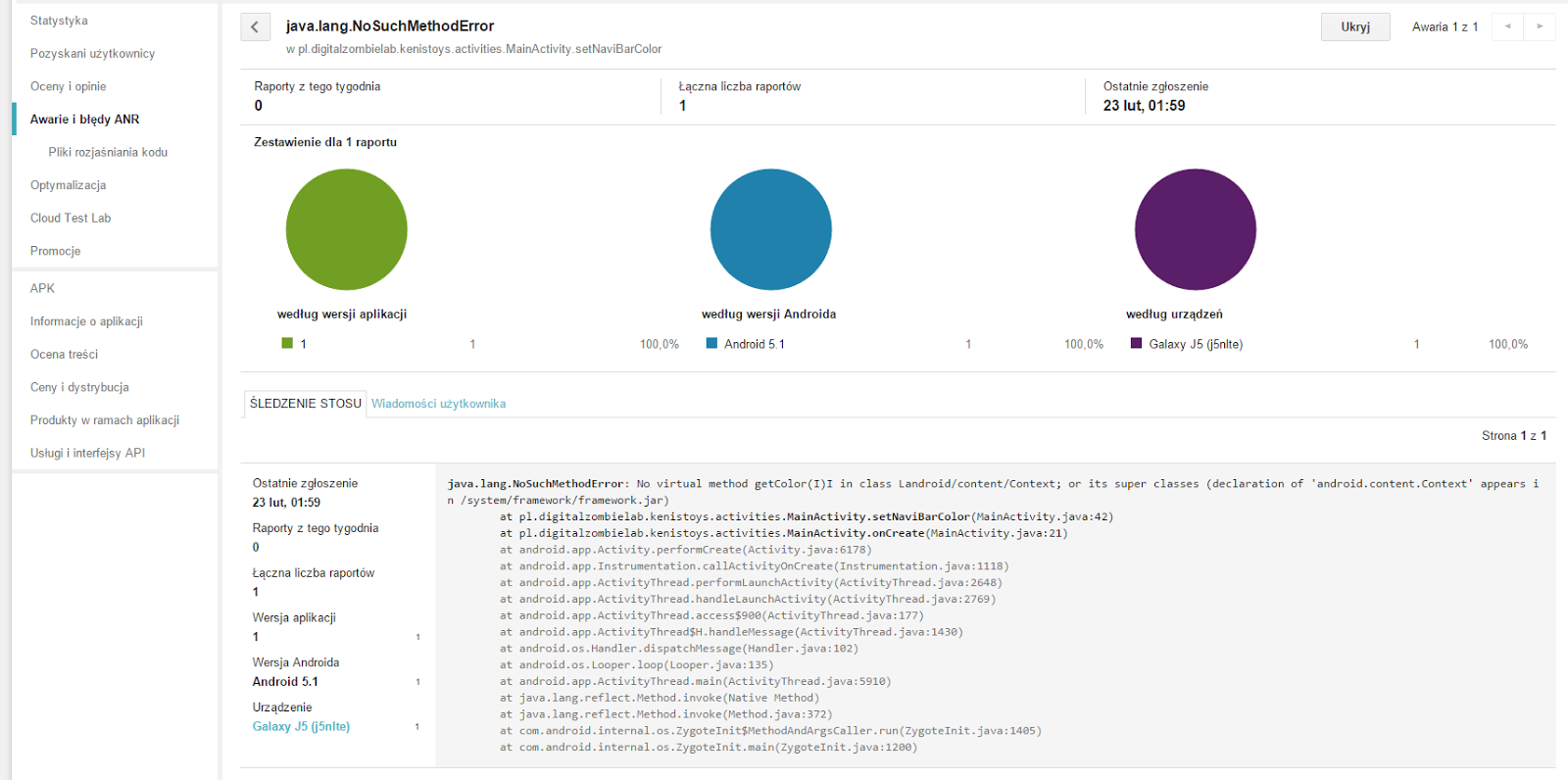
W swoim poprzednim poście informowałem o kursie programowania na platformę Android, który zrobiłem, dzisiaj niestety muszę napisać, że znajdował się w nim spory błąd. Wykorzystajmy to jednak, aby nauczyć się czegoś nowego 😉 Przejdę od razu do rozwiązania, w metodzie która ustawiała kolor paska na dole użyłem metody getColor() co było błędem. Metoda ta została zaimplementowana dopiero w Androidzie 6.0, z kolei do góry znajdował się warunek, jeśli wersja systemu jest większa niż 5.0. W związku z tym wszystkie lizaki miały problem z uruchomieniem aplikacji. Pierwszym rozwiązaniem o którym pomyślałem było zwiększenie warunku, jeśli wersja systemu M lub wyżej, to ustawiaj kolor paska. Ale było to jednak bez sensu, ponieważ kolor paska możemy ustawiać już w 5.0, w związku z skorzystałem z wycofanej metody: (this.getResources().getColor(R.color.colorPrimaryDark) która działa na wszystkich wersjach systemu 😉 Korzystając z okazji, że i tak dłubię w kodzie dodałem jeszcze adnotację: @TargetApi(23) metodom które podświetlały się na czerwono. One i tak były wywoływane tylko w sytuacji kiedy korzystaliśmy z Androida Marshmallow, ale w ten sposób IDE nie informuje nas, że może wystąpić w tamtym miejscu błąd.
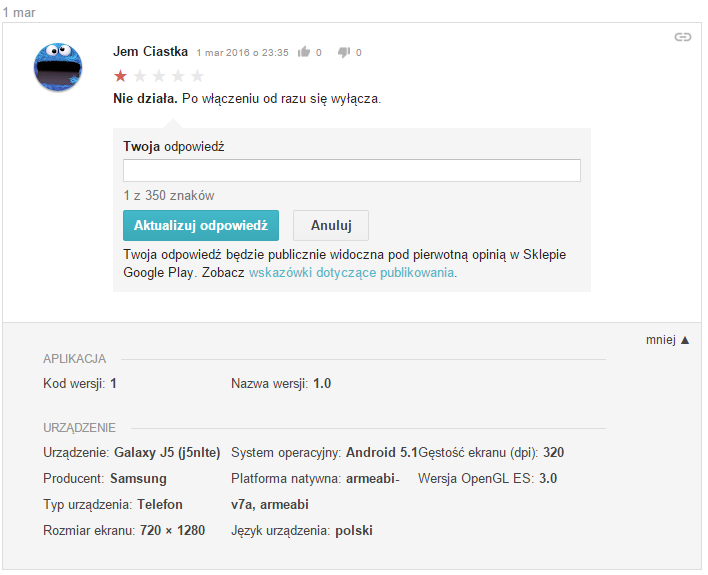
A teraz pokażę jak doszedłem do rozwiązania tego problemu. W tym miejscu wypada podziękować użytkownikowi: „Jem ciastka”, który napisał taką opinię:
All posts by Michał.
Kurs programowania Android
Z wielką radością informuję, że wspólnie z Kenis.pl udało się przygotować i uruchomić kurs programowania na platformę Android:
Kurs programowania android
Mam nadzieję, że okaże się pomocny i wprowadzi w bardzo ciekawy świat programowania na tą platformę. Razem z kursem została wydana aplikacja:
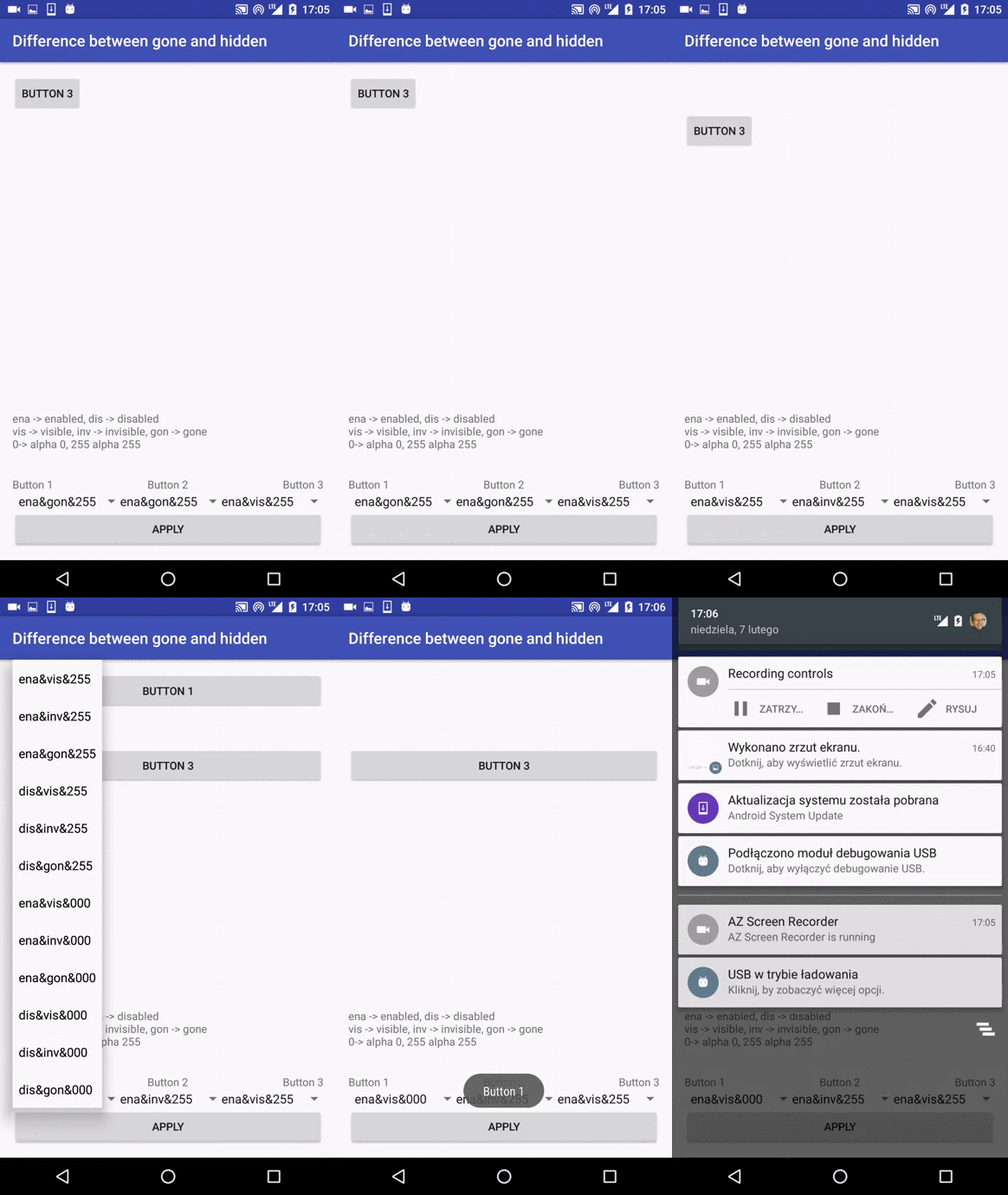
Różnica pomiędzy alpha a visibility dla widoków (np przycisków) w Androidzie
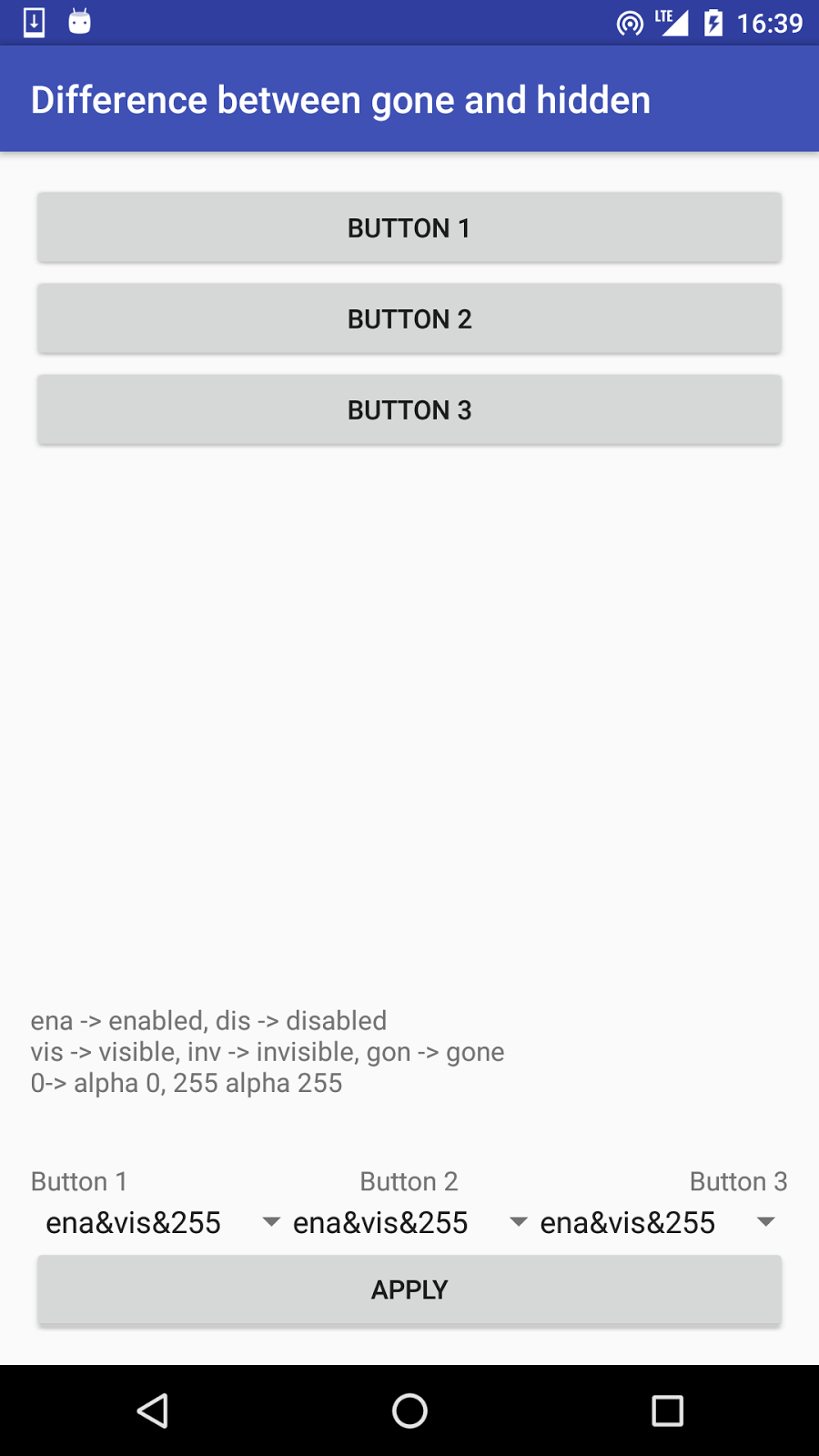
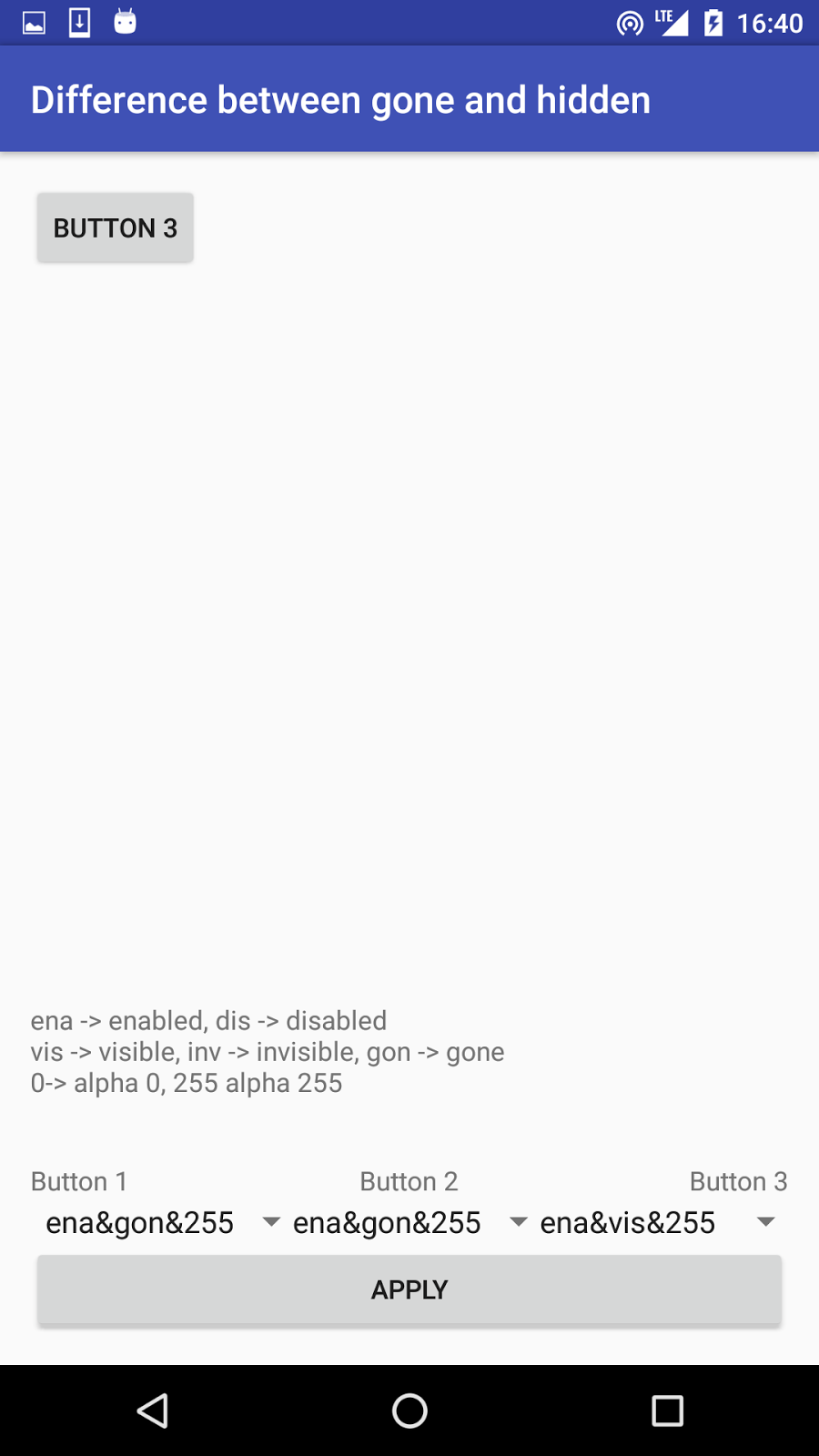
Widzieliście kiedyś w sklepie Play aplikację typu: odblokowywanie odciskiem palca? Z tym, że przykładaliśmy palec do ekranu? Nie trudno domyślić się sztuczki, jaka jest tam zastosowana, czyli gdzieś jest niewidoczny przycisk, po kliknięciu którego aplikacja zadziała, bądź nie. Jednakże chcąc to samemu zaimplementować można stracić trochę czasu, próbując ustawić wartość .setVisibility() na odpowiednim widoku. Do tego typu zastosowań przydaje się metoda .setAlpha() przyjmująca wartości od 0 do 255, gdzie zero oznacza całkowitą przezroczystość. No dobrze, to w takim razie do czego .setVisibility()? Przyjmuje ona 3 parametry:
Google Now coraz lepsze, czyli żegnaj prywatności
Zerkałem dzisiaj na lewy ekran mojego Nexusa, żeby zobaczyć, czy Google Now wyłapał jakieś ciekawe artykuły z sieci. Zauważyłem tam nową informację:
Użyteczne? Jak najbardziej, faktycznie poszukiwałem tego przedmiotu. Tylko, że na komputerze, jakiś tydzień wcześniej. Przekazano całkiem sporo informacji, miedzy innymi o tym, czy to nie fake obniżka, tzn np najniższa cena w sklepie od tygodnia. Jestem zalogowany na to samo konto w wielu miejscach, dlatego nie jest to może dziwne, tylko czy tak trochę niepokojące? Bo jeśli tak dogłębnie się nad tym zastanowić, to Google wie wszystko o mojej działalności na komputerze, może po za tym, co robię w pracy, tam nie korzystam z prywatnego konta. Ale prywatnie, wie wszystko, wie jakiej muzyki słucham, bo korzystam z ich usług, jakie tematy lubię, jedna wielka big data. Znalazłem nawet na stronach Google spis lokalizacji gdzie się znajdowałem o której godzinie. Można by powiedzieć, żegnaj prywatności. Bo oczywiście, skoro te dane gdzieś są, to można je wykraść, skoro są na serwerach amerykańskich, to oczywiście amerykańskie służby wiedzą wszystko o wszystkich, etc. Google może je dowolnie czytać nasze maile. No dobra, nazywam się Michał Gellert, macie mnie. I co? I nic.. Bez problemu możecie dowiedzieć się o mnie więcej. Ale tak naprawdę, po co? Jesteśmy tłumem użytkowników, jeśli nie masz wroga, który z całych sił chce cię zniszczyć i jeśli nie popełnisz tak oczywistych idiotyzmów jak wrzucenie zdjęcia karty płatniczej do sieci, to tak naprawdę, można spać spokojnie. A co zyskujemy w zamian? Słyszałem kiedyś, że w planach Google jest podsyłanie nam gotowych ofert, kiedy będziemy czegoś szukać, poprzez nauczenie się tego co lubimy. Osobiście nienawidzę zakupów, słabo mi na samą myśl. Takie gotowe oferty, to coś co zaoszczędzi mnóstwo moich stresów. Nawet reklamy które nas interesują są lepsze od wiszącego dwa tygodnie na moim Skype najlepszego sposobu na haluksy (lekarze go nienawidzą). Zyskujemy mnóstwo tego typu rzeczy, które możnaby zamnkąć w dwóch słowach: czas i wygoda. Dla mnie to uczciwa wymiana.
Pozdrawiam!
Cardboard i całe to 3D
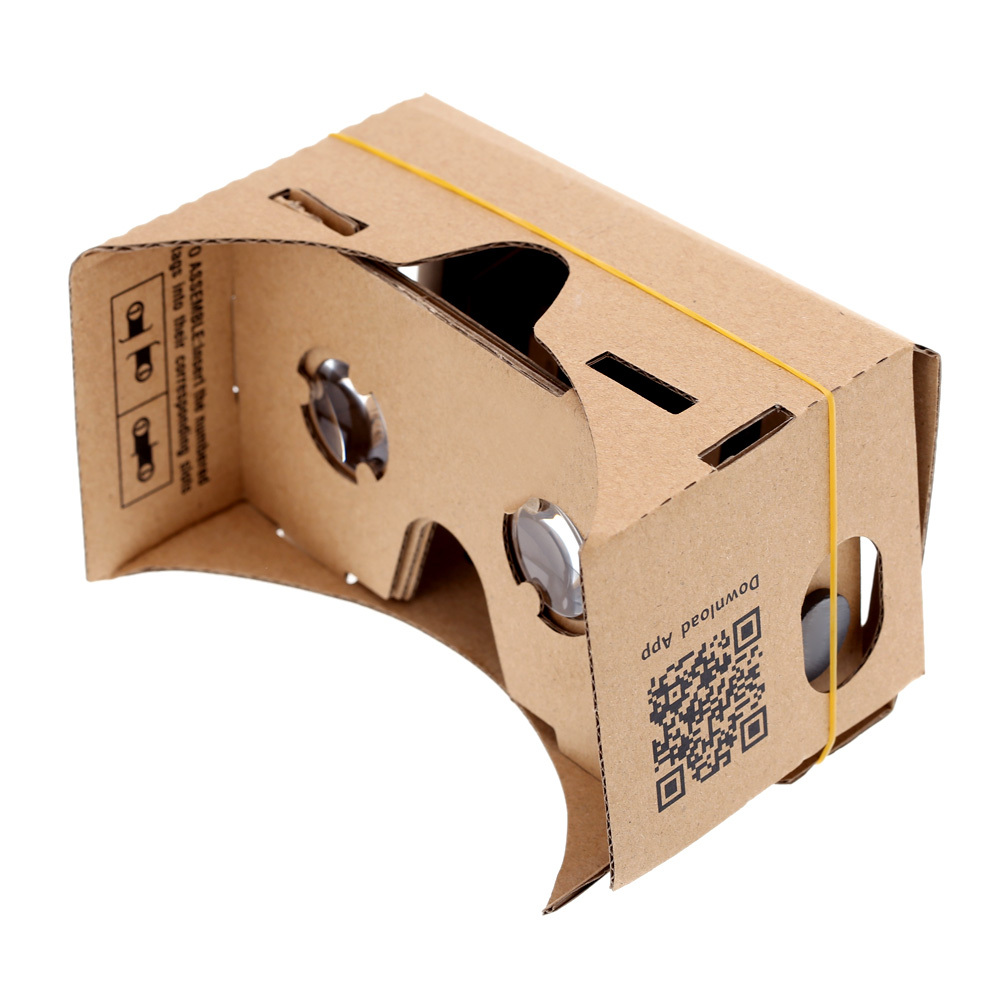
Wchodzę dzisiaj na bloga i okazuje się, że ostatni wpis popełniłem ponad 2 miesiące temu. Ależ ten czas leci, w między czasie zdążył przewinąć się licznik oznaczający lata, w związku z tym na początek, wszystkiego najlepszego w nadchodzącym roku! Spełnienia wszystkich planów noworocznych, tysięcy przetestowanych linii kodu, o jakości tak dobrej, że Uncle Bob chciałby je umieścić jako przykłady w swoich książkach. Fantastycznych przygód i dalekich podróży, choć jak wiadomo, nie każdy lubi się ruszać z biura. Teraz fantastyczne przygody w trójwymiarze może zapewnić nam tekturka, telefon i dwie plastikowe soczewki. W serwisach aukcyjnych ceny zestawu bez telefonu zaczynają się od jakichś 15 zł z przesyłką z Polski. Mowa o Google Cardboard, czyli okularach rozszerzonej rzeczywistości. Pomysł w swojej prostocie jest genialny, każdy z Nas ma przecież smartfona, najczęściej z Androidem (nie wiem jak wygląda sprawa Cardboard dla innych systemów), więc dlaczego go nie wykorzystać? Zwłaszcza, że ceny okularów 3D z ekranikami mogą dochodzić do tysięcy złotych. Noo i tak naprawdę nie jesteśmy skazani na tekturkę. w cenie około 100 złotych można już nabyć plastikowe okularki z możliwością włożenia smartfona. Warto sobie wypróbować tekturkę, a potem zastanowić się, czy chcemy czegoś lepszego 😉
Skróty klawiaturowe w IDE IntelliJ IDEA
Dobry programista nie używa myszki. Nie zliczę ile razy spotkałem się z tym stwierdzeniem, pisał o tym Robert C. Martin, często słychać to podczas prelekcji na temat stylu pracy programisty. Dlatego chciałem pokazać tutaj moją listę skrótów, których używam najczęściej. U mnie jest ona wydrukowana i przyklejona na podstawce monitora. Kiedyś spotkałem się z tym, że ktoś pokolorował sobie klawiaturę w odpowiedni sposób, są na rynku firmy które mogę przygotować spersonalizowane naklejki na klawiaturę (swoją drogą, nigdy nie słyszałem o pracodawcy, który wymuszając korzystanie z jakiegoś narzędzia, przyozdobił by tak klawiatury. Koszt mały, a szansa wzrostu wydajności całkiem spora). Na początku wyszukiwanie skrótu na liście trwa trochę czasu, ale z czasem potrafi go naprawdę sporo zaoszczędzić. Przede wszystkim nie odrywa nas od klawiatury w poszukiwaniu innego kontrolera, pracuje się bardziej płynnie. Można dzięki temu stosować np pomodoro technique, wyciszając wszystkie powiadomienia na określony czas. Ale do rzeczy, oto lista skrótów które wg mnie są najpotrzebniejsze:
Build CTRL + F9
Build and run SHIFT + F10
Debug SHFT + F9
Line Comment or Uncomment CTRL + /
Block Comment or Uncomment CTRL + SHIFT + /
Command look-up CTRL + SHIFT + A
Project quick fix ALT + ENTER
Refactor/Rename SHFT + F6
Reformat code CTRL + ALT + L
Optimize imports CTRL + ALT + O
Generate method ALT + INSERT
Code Completion CTRL + SPACE
Surround code block CTRL + ALT + T
Delete line CTRL + Y
Copy line CTRL + D
Navigate open tabs ALT + left-arrow ALT + right-arrow
Toggle project visibility ALT + 1
Close Active Tab CTRL + F4
Find by symbol name CTRL + ALT + SHIFT + N
Find Class CTRL + N
Find File CTRL + SHFT + N
Search in path/project CTRL + SHIFT + F
Lookup recent files CTRL + E
Show Call hierarchy CTRL + ALT + H
Show parameters for method CTRL + P
Quick documentation lookup CTRL + Q
Safe Delete ALT + DELETE
Go to previous/next method ALT + UP/DOWN
Go to declaration CTRL + B
Go to implementation CTRL + ALT + B
Go to Type Declaration CTRL + SHIFT + B
Go to Super CTRL + U
Go to line CTRL + G
Go to source F4
Navigate to last edit location CTRL + SHIFT + BACKSPACE
public … main … {} psvm
System.out.println(); sout
Środowisko IntelliJ dostarcza również pełną listę skrótów do wydrukowania i korzystania, są one dostępne po wybraniu menu help -> Default Keymap Reference. Zostajemy wtedy przekierowani do pliku pdf na tą stronę internetową: IntelliJIDEA_ReferenceCard.pdf
Kiedyś była jeszcze całkiem przydatna wtyczka Key Promoter, służąca do zapamiętywania skrótów. Za każdym razem, kiedy kliknęliśmy myszką coś, co można było wykonać kombinacją klawiszy, wyświetlała w dymku powiadomienie o tym fakcie. Niestety nie jest już rozwijana i nie działa, nie mniej kod źródłowy jest dostarczany razem z nią, może ktoś kiedyś ją ożywi 😉
Swoją drogą, słyszałem kiedyś o developerze, który zaczynając pracę przynosił swoją listę i importował ją do środowiska. Od strony pracodawcy wygląda to na pewno profesjonalnie, tylko najprawdopodobniej ten człowiek wyuczył się skrótów korzystając z innego ide niż te, z którego aktualnie miał korzystać. Cóż, to też się zdarza, osobista decyzja, czy ktoś stworzy sobie swoje własne skróty, czy będzie korzystał z tych dostarczonych przez środowisko, zwłaszcza, że IntelliJ ma możliwość wybrania, czy nie chcemy korzystać np ze skrótów z Eclipse, czy NetBeans.
Pozdrawiam!
Zmiana density (dpi) w androidzie bez roota
Dzisiaj opiszę jak zmienić DPI bez rootowania telefonu i utraty danych. Wbrew pozorom jest bardzo proste, ale miałem pewne problemy korzystając z tej metody z niektórymi aplikacjami(np. Swiftkey), z kolei klasycznie, przestawiając w pliku build.prop było w porządku. Cóż, ten sposób jest dobry, kiedy szukamy idealnego ustawienia dla siebie 😉 pozwala szybko się przestawiać. Nie mniej, warto ustawić interesujące nas DPI i uruchomić kilka aplikacji, zobaczyć, czy wyglądają i działają w porządku. Warto też pamiętać o tym, że widgety głupieją i czasem znikną z ekranu, tak samo jak foldery z aplikacjami (najczęściej zdarza się to przy zmianie w górę czyli z mniejszej cyfry na większą). Dla porządku napiszę, żadnej odpowiedzialności z mojej strony za cokolwiek. Zmiany na własną odpowiedzialność. Zaczynamy:
1. Aby zadziałało muszą być zainstalowane sterowniki adb, telefon musi mieć włączone debugowanie, oraz oczywiście musi być widoczny w systemie
2. Uruchamiamy wiersz polecenia jako administrator
3. Komenda adb devices zwraca nam informację o podłączonych urządzeniach, najlepiej, żeby podłączone było jedno i żadnych emulatorów
4. Wpisujemy: adb shell wm density 480 && adb reboot
5. 480 możemy zastąpić liczbą dpi jakie nas interesuje
5. Jeśli zadziałało, telefon uruchomi się od nowa ze zmienionym dpi
5. Operację możemy powtarzać wielokrotnie, aż do uzyskania interesującego wyniku.
6. Jeśli się rozmyślimy i będziemy chcieli przywrócić standardowe dpi, czyli to zapisane w pliku build.prop: adb shell wm density reset && adb reboot
Tak wygląda cała instrukcja, łatwizna prawda? 😉 Efekty zmian można obejrzeć poniżej:
Android 6.0 Marshmallow, nowości, trzy zgrzyty + dwa fixy. Multiwindow, a także density.
Premiera finalnego wydania Androida Marshmallow już za nami, emocje opadły, dla porządku wrzucę główne nowości:
– nowa kontrola uprawnień (np można zainstalować facebooka i zabronić mu przeglądania kontaktów), a nie tak jak kiedyś, jeśli instalujesz aplikację, zgadzasz się na wszystko
– doze, czyli lepsze zarządzanie baterią, tzn telefon uczy się kiedy go nie używasz i w tym czasie nie zbiera powiadomień, znacznie ogranicza ruch w sieci i w ten sposób oszczędza baterię
– kopie zapasowe ustawień, w tym momencie więcej rzeczy jest przechowywanych na serwerze Google, wystarczy tylko zalogować się do aplikacji i dane się synchronizują.
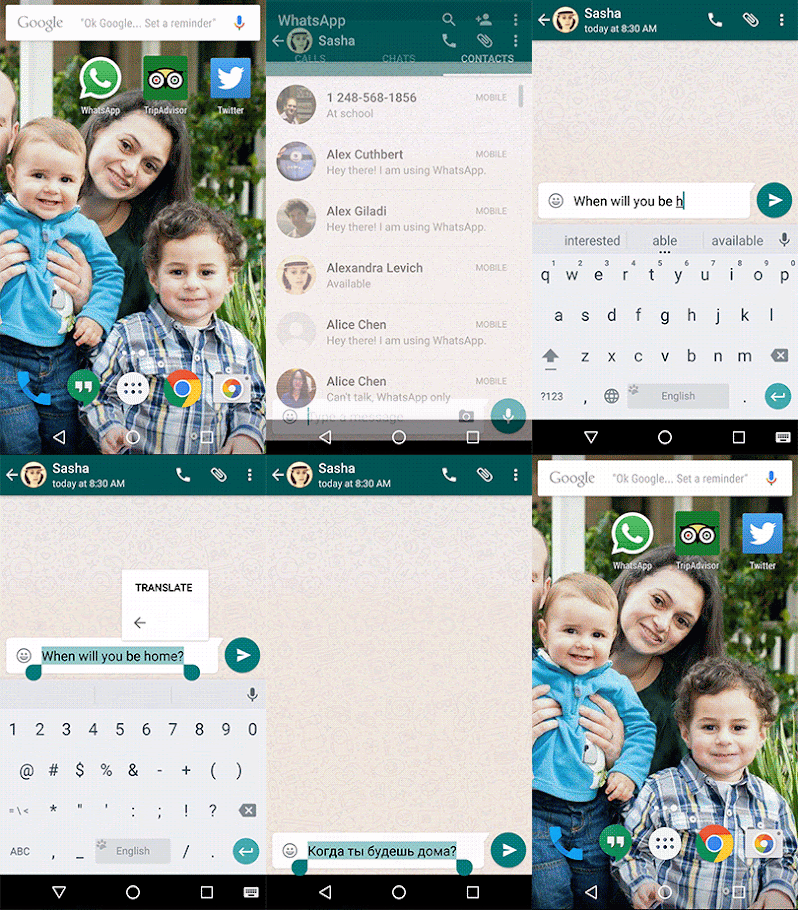
– lepsza edycja tekstu, z poziomu zaznaczenia możliwość włączenia np. tłumacza
– natywne wsparcie czytnika linii papilarnych
I w sumie..tyle. Zaraz, zaraz, czegoś tutaj brakuje:
W wersjach developerskich mieliśmy przecież multiwindow. A do tego był zapowiedziany Now on tap. Z rzeczy które mnie jeszcze osobiście denerwują jest density na poziomie 480. Wszystkie elementy designu są olbrzymie.
Co z Now on tap? Niestety, nie dostępne w naszym kraju. Szkoda, funkcja naprawdę fajna, natychmiastowe wyszukiwanie danych w zależności od kontekstu ekranu. Np, pytam żony, czy może pójdzie na pizzę, ona pyta gdzie, a ja przytrzymuję klawisz home i już wiem, gdzie są najbliżej zjem pizzę. Szkoda, niestety musimy poczekać.
Co z density? Cóż jest pewien sposób na zmianę, który działa zawsze, ale jest niestabilny (kiedyś go opiszę). Pozostaje edycja pliku build.prop.
A co z multiwindow? Otóż udało mi się znaleźć sposób, opisuje jak tego dokonać (oczywiście, nie biorę odpowiedzialności za ewentualne uszkodzenia itp, etc…).
Aby zacząć w komputerze muszą znajdować się sterowniki do fastboot, komputer musi być podłączony przez usb. Sposób nie wymaga roota.
1. Instalujemy Androida 6.0, (testowałem ten sposób na Nexusie 5)
2. Uruchamiamy telefon w trybie bootloader (POWER+VOL DOWN lub fastboot reboot-bootloader)
3. Instalujemy custom recovery, konkretnie TWRP, podaję link do TWRP dla Nexusa 5
3.1 Ważne, aby zaraz po zainstalowaniu, wybrać z menu Bootloadera opcję recovery, inaczej Google usunie nam naszego customowego i wrzuci swojego zaraz przy pierwszym uruchomieniu
3.2 Uwaga, po zakończeniu wszystkich operacji, po wychodzeniu z recovery twrp pyta się, czy zrootować telefon, cóż w wersji twrp-2.8.7.1 ta opcja powoduje bootloop (sprawdzone empirycznie)
4. W menu recovery wybieramy Mounts i klikamy na System
5. Jeśli nie odpalona to odpalamy konsolę, np klikając Shift+PPM i wybierając opcję: „otwórz okno polecenia tutaj”
6. W wierszu polecenia wywołujemy:
adb pull /system/build.prop
7. To polecenie skopiuje nam z telefonu do miejsca gdzie otwarliśmy konsolę plik build.prop, nie zamykamy konsoli
8. Edytujemy plik build.prop jak tekst (osobiście używam i polecam Notepad++)
9. Znajdujemy takie linie:
ro.sf.lcd_density=480
ro.build.type=user
10. Edycja pierwszej z nich pozwala na zmianę density (moja ulubiona wartość to 400)
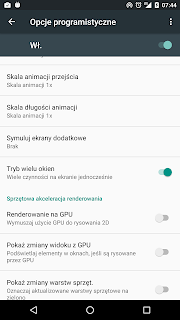
11. Edycja drugiej z user na userdebug spowoduje, że w opcjach programistycznych, po włączeniu urządzenia pojawi się coś takiego (zwróćcie uwagę na inny kształt menu, tak się prezentuje density 400):
12. Zapisujemy plik
13. W konsoli wywołujemy po kolei:
adb push build.prop /system/
adb shell
cd system
chmod 644 build.prop
14. Uruchamiamy urządzenie normalnie
15. Po włączeniu w opcjach programistycznych cieszymy się multiwindow!
Należy pamiętać, że multiwindow jest w dalszym ciągu opcją rozwojową, w związku z tym mogą zdarzać się problemy (czytałem, że czasem battery drain).
Po tych poprawkach jest już trochę lepiej, nie mniej dalej brakuje motywów, czy możliwości edycji ikon na pasku. Cóż, czekamy na dalszy rozwój 😉
Pozdrawiam!

Snackbar vs Toast
Wraz z Androidem 5.0 pojawił się Material Design, a razem z nim API do krótkiego wyświetlania powiadomień o nazwie Snackbar. Można na nim łatwo zaimplementować przycisk, co w przypadku Toast nie było już takie proste. Jednak mimo to Toast nie otrzymało statusu @Deprecated, czyli można stosować obydwa elementy, najlepiej w zależności od kontekstu w którym chcemy użyć krótkiego powiadomienia. Po za kontekstem, ważny może być również design i ogólny ux podczas korzystania z aplikacji. Nie spotkałem się z dokładnym przedstawienie kiedy używać którego, podpowiedzią może być to, że Snackbara wystarczy przesunąć aby zniknął, z kolei Toast miał ograniczony czas widoczności i po prostu musi swoje na ekranie wisieć.
Najprostsza implementacja wygląda w ten sposób.
Snackbar:
Snackbar.make(rl, „Snackbar”, Snackbar.LENGTH_LONG).show();
gdzie rl to RelativeLayout na którym ma być wyświetlony Snackbar.
Toast:
Toast.makeText(getApplicationContext(), „Toast”, Toast.LENGTH_LONG).show();
Jak widać, różnic zbyt wielu nie ma, Snackbar odnosi się do layoutu, z kolei Toast do contentu.
Kod który tutaj wkleiłem to implementacja Snackbara z biblioteki AndroidDesignSupportLibrary, o której już wspominałem. Tak wygląda to w najprostszej postaci:
Projekt na githubie.
Pozdrawiam!
Jak zrobić piękną aplikację
Na pewno każdy już zauważył następującą tendencję, że im aplikacja jest ładniejsza, tym ma więcej pobrań. Content jest oczywiście bardzo ważny, ale o wiele lepiej nam korzystać z czegoś co jest przyciąga wzrok, nie jednokrotnie godząc się nawet z częściowym ukryciem potrzebnej funkcjonalności pod jakąś piękną animacją. Czasem jednak coś jest piękne, ale bezużyteczne. Ważne, aby znaleźć złoty środek pomiędzy tymi dwoma wartościami. Ale nie o tym chciałem pisać. Pytanie które chciałem dzisiaj zadać, to jak ważny jest design dla programisty Android? Odpowiedź: coraz ważniejszy. Nie każdy ma jednak talent plastyczny, aby stworzyć piękną grafikę. Ja osobiście, mam taki problem, często wychodzą mi jakieś niedopasowane kolorami i kształtami szkarady. Jednak jest na to sposób, gotowce. Użyłem jednego w swojej poprzedniej aplikacji, dlatego chciałem dzisiaj przedstawić kilka przykładów, oraz podać miejsca gdzie szukać inspiracji.
Zaczynamy od animacji której sam osobiście użyłem ostatnio, czyli:
Ten twórca stworzył jeszcze jedną, bardzo podobną:
Prawda, że są ładne? Znalazłem je na stronie android-arsenal. Godnym polecenia miejscem, gdzie możemy szukać jest również strona dribbble. O to dwa piękne cuda które tam znalazłem: